
[ComfyMaster55] Google Colabでは何を選べばいい?いくらかかる?どれを使う?2025年3月版

![Cover Image for [ComfyMaster55] Google Colabでは何を選べばいい?いくらかかる?どれを使う?2025年3月版](/assets/2025-02/n6c297874e343.png)
動画生成「Wan2.1」のリリースにより、動画生成を自分自身のワークフローで動作させることも現実的になってきました。
https://note.com/aicu/n/n661bd6e7bebb
この記事では来たるべき動画生成AI時代に向けて、基本に立ち返り、最先端のComfyUIを使うことで、必要となる演算環境とコストについて分析してみました。文末にはGoogle ColabでWan2.1を動かすノートブックを共有しています。
そもそもGoogle Colabは何を選べばいいの?
これまでAICUでは様々なケースでGoogle Colabを紹介してきました。
https://note.com/aicu/n/ndceebdc12ff4
動画生成が自分のホストできる時代がやってきたとして、どのようなプランを契約し、どのランタイムを選べばよいのでしょうか?
最近更新されたGoogle Colabのラインナップとコストを調査してみました。
VRAM最強はA100、メモリ最強は…?
こちらが2025年2月末時点でのGoogle Colab Proで利用できる環境の一覧です。
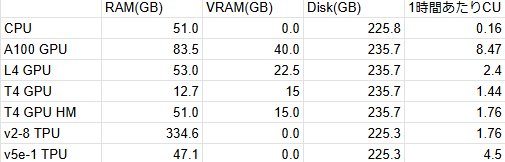
RAM(GB) VRAM(GB) Disk(GB) 1時間あたりCU消費
CPU 51.0 0.0 225.8 0.16
A100 GPU 83.5 40.0 235.7 8.47
L4 GPU 53.0 22.5 235.7 2.4
T4 GPU 12.7 15 235.7 1.44
T4 GPU HM 51.0 15.0 235.7 1.76
v2-8 TPU 334.6 0.0 225.3 1.76
v5e-1 TPU 47.1 0.0 225.3 4.5
Google Colabでいちばんお安く利用できるGPU搭載環境はT4 GPUです。
画像生成AIを使用するなら、まずT4GPU(通常メモリ)で実験してみましょう(GPUがないと、とても時間がかかります!)。
また「T4 ハイメモリ」はメインメモリ、つまりRAMが51GBになるだけでVRAMは増えません。一方でメインメモリが欲しいだけであれば、v2-8 TPUが334.6GBも利用できます。
画像生成AIやLLMはオンボードのオンメモリにダウロードしたcheckpointが「乗り切った状態」が最も高速です。つまり6GBほどの重み(wights, checkpointファイル)が乗り切るには最低でも6GBほしい、ということになります。複数のcheckpointを使わなければならないときやノートPCのように最大VRAMが小さい場合は、メインメモリに分散して利用することになります(自動で処理されます)。
VRAMが使えるGPUの中ではA100の40GBが最強です。
料金は、1時間あたり8.47CUを消費します。
Google Colabの料金はComputing Unit (CU)で表現され、動的に変わります。
料金的には100CUで1179円なので、1時間あたり99.9円。T4の5-6倍の値段です。ただし、インストールをしたりダウンロードをしている時間もCUを消費しますので、まずは実験をするのであればL4の20GBや、T4の15GBを使って試してみるのががよいでしょう。
実際のVRAM消費、コストと体感速度。
ではGoogle Colab Proで様々な環境を使って、実験をしてみます。
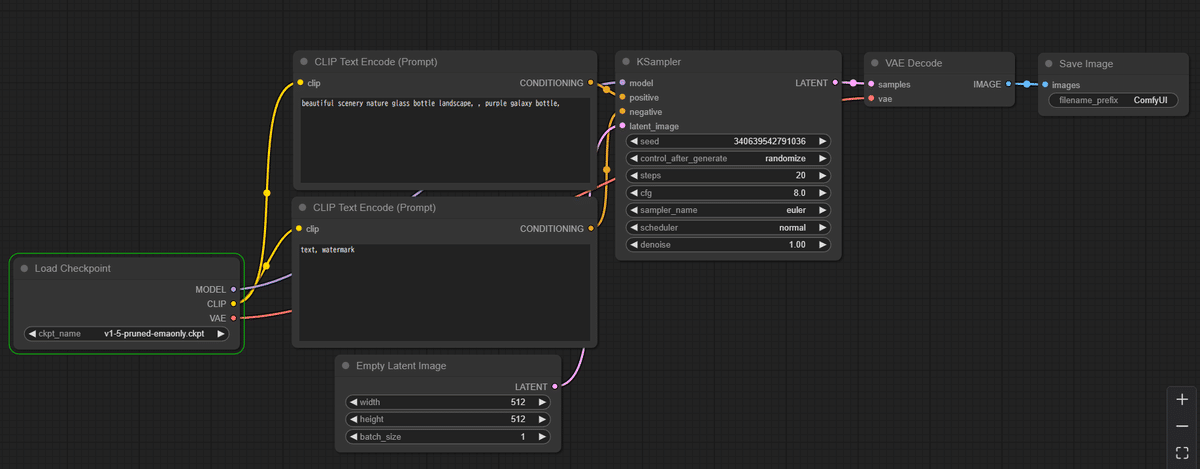
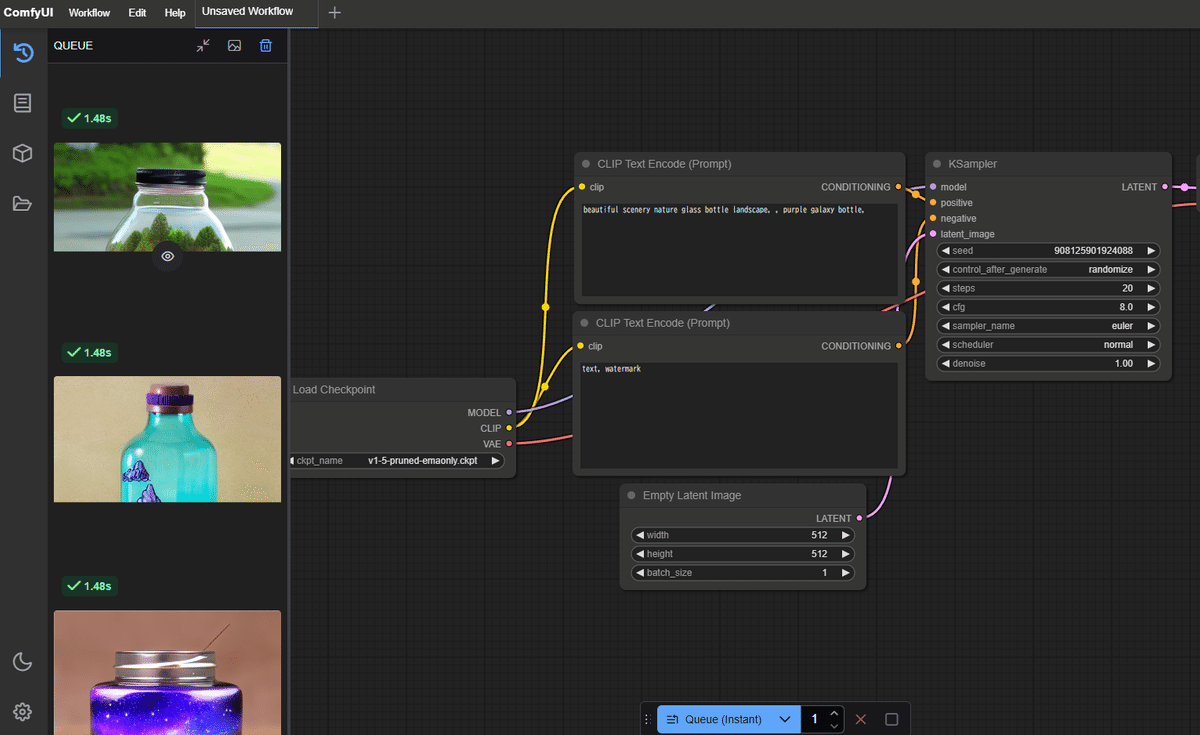
ComfyUIにStable Diffusion 1.5をロードして、画像を生成する基本のワークフローです。
https://note.com/api/v2/attachments/download/9b2637ac12f13fe7b953e8668a9d711b
まずは一番安価なT4 GPUを使ってみます。
コストは1.44CU、1時間あたり17円、24時間で407円です。仮に1ヶ月使い続けたとして12,223円です。
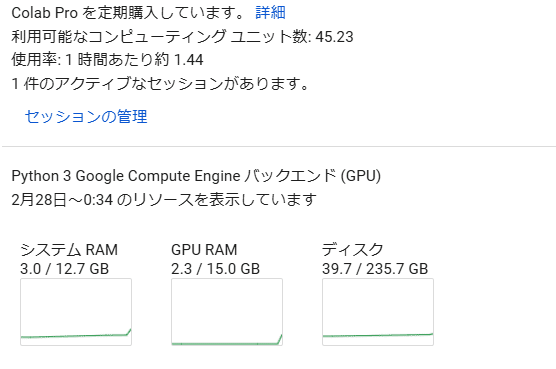
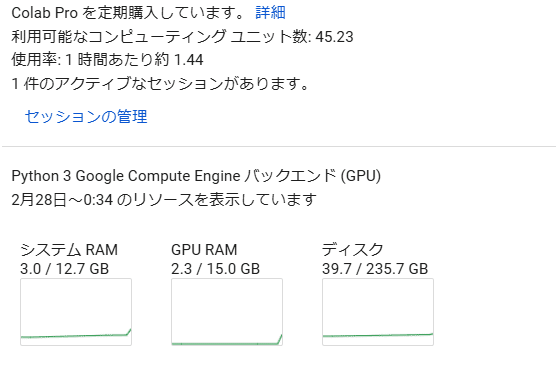
連続画像生成をさせてみます。
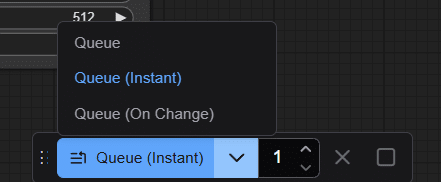
Queueボタンは通常は「1枚生成」ですが「🔻」を押して「Queue (Instant)」を選んで生成すると連続生成になります。
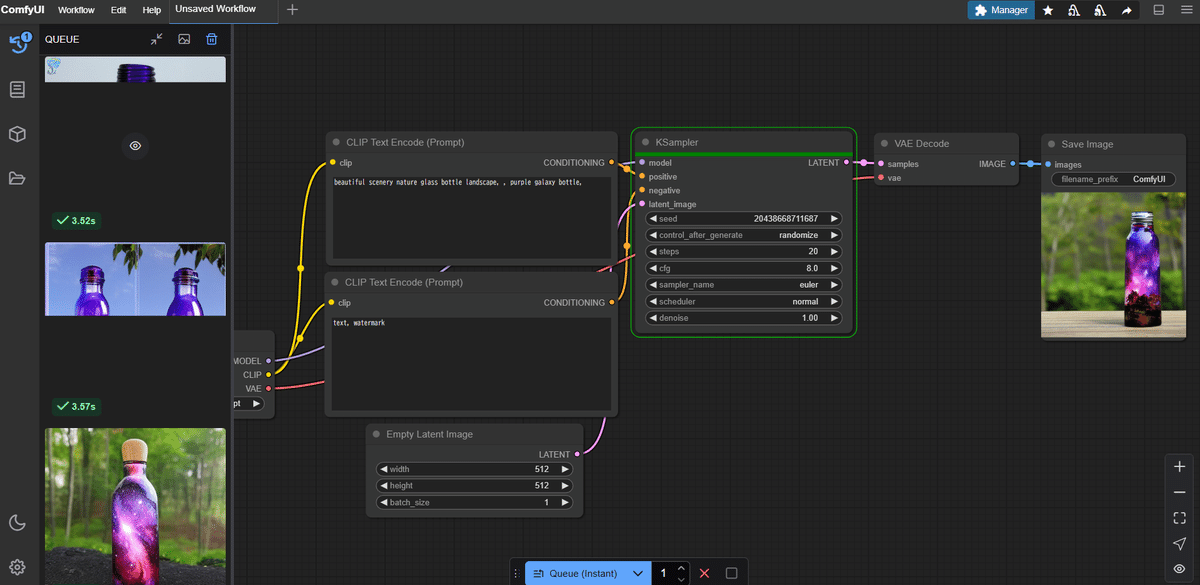
デフォルトの20ステップ、euler、512x512のLatent Imageであれば1画像生成あたり3.7秒ぐらいです。
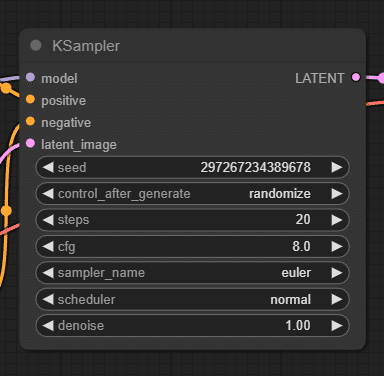
1秒あたり7イテレーション、20ステップなので3秒ぐらい、という計算になります。
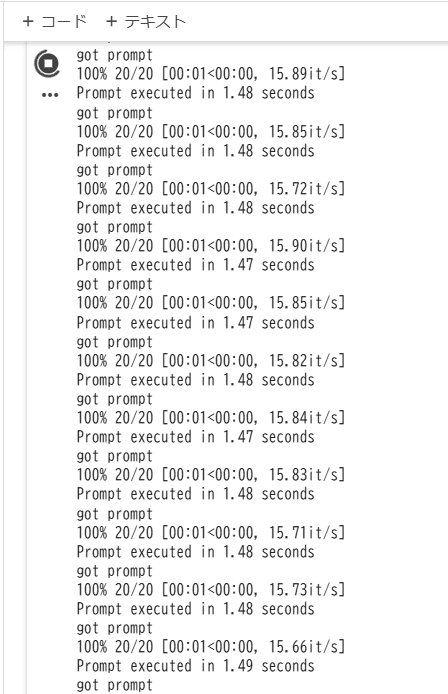
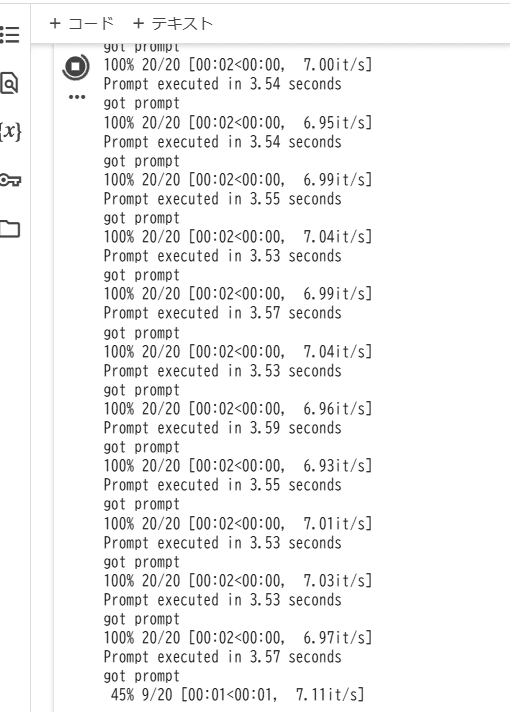 Google Colab側の実行ログ
Google Colab L4 GPUでの体感速度
同じスクリプトを T4ではなく L4 GPUに変更して実行してみます。
コストは1.44CU→2.4CU、1時間あたり17円→28円、24時間で407円→679円です。仮に1ヶ月30日使い続けたとして12,223円→20,373円です。
先述のデフォルトワークフロー、SD1.5での画像生成は以下のとおりです。
1.47秒/生成、15.89イテレーション/秒。ちょうどT4はL4の倍ぐらいの性能があるということになります。
Animagine XL 4 Optを使った実験
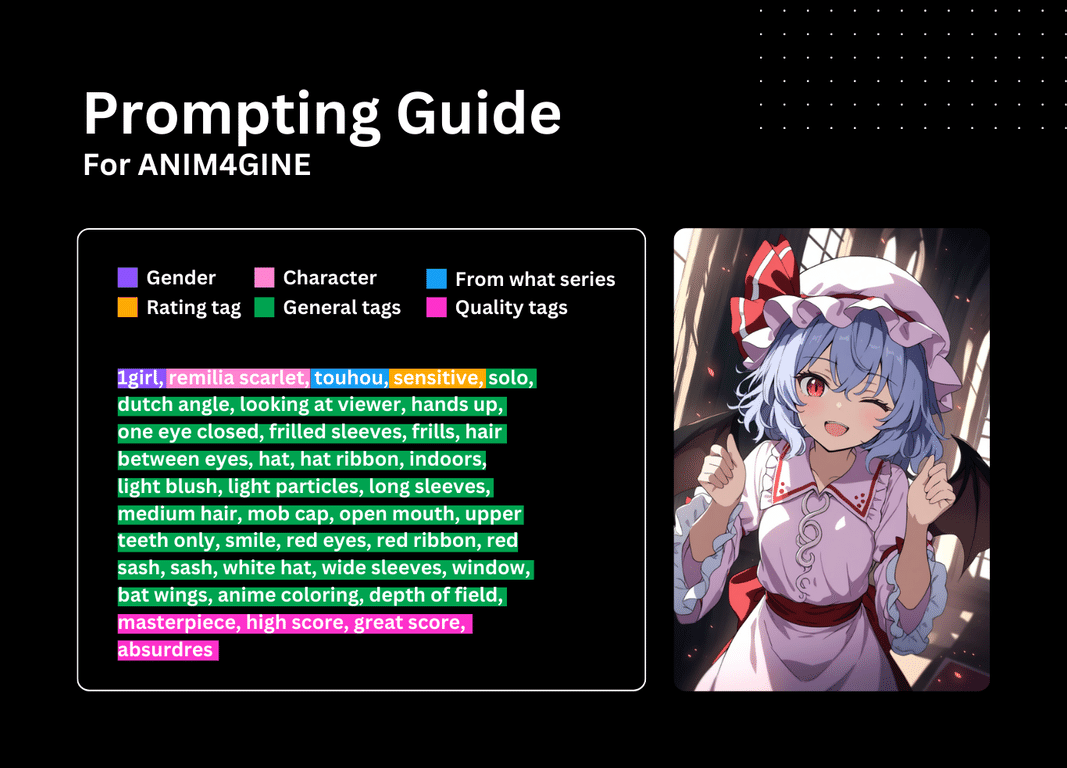
さて、より実用的な画像生成として「Animagine XL 4 Opt」を使ってみましょう。
公式の設定やプロンプトガイドに従ってプロンプトを構築するの忘れずに。
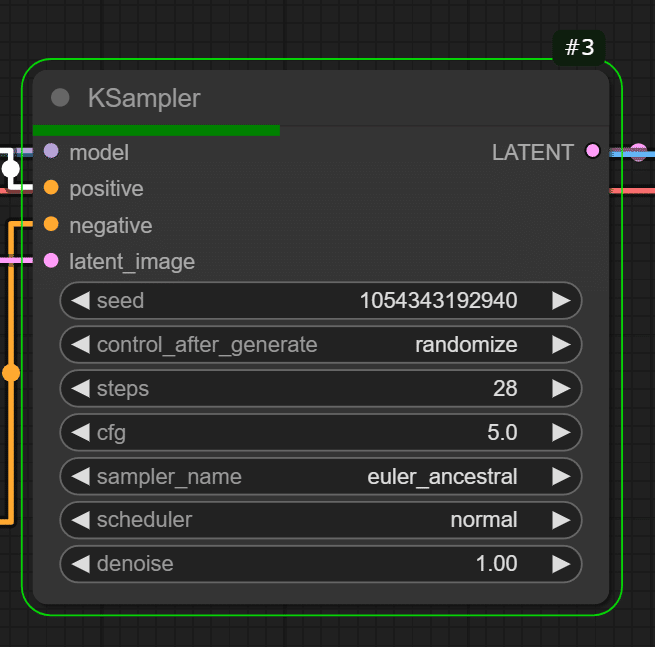
ステップを28、CFGを5.0、サンプラーを「euler_ancestral」にします。
https://note.com/aicu/n/n34cbd0ea427e
生成画像は素晴らしいです…!

Animagine XL 4 Opt - Google Colab L4 GPU での 速度は?
11.9sec、2.51it/sという結果でした。
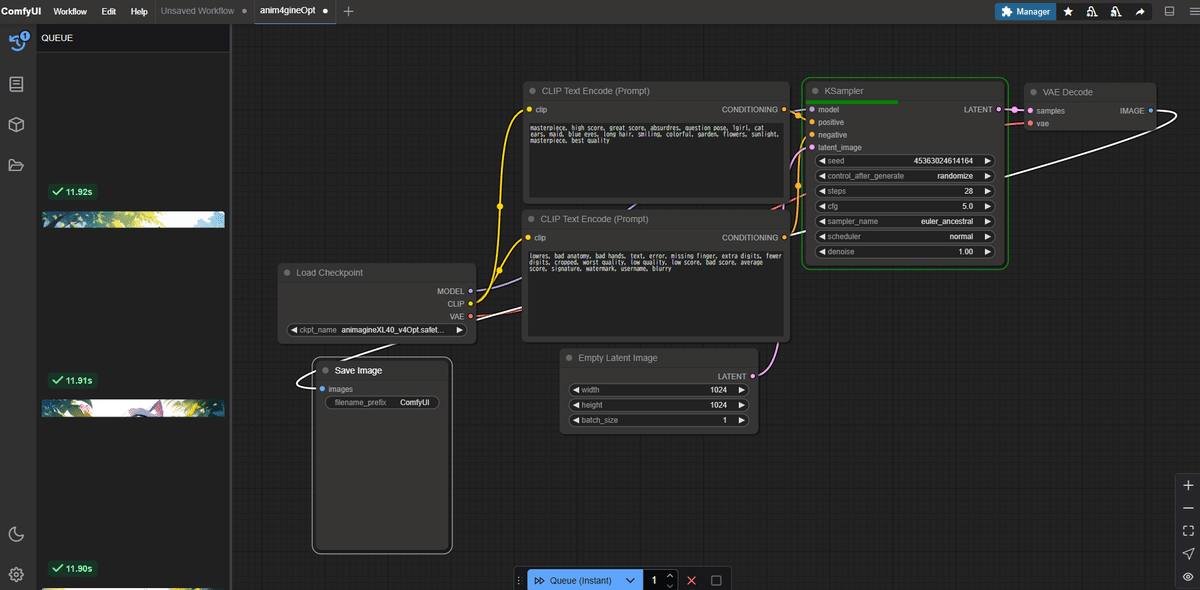
Google Colab環境は、Googleのクラウドをトンネリングをして利用しているためか、画像の生成よりも、結果画像の転送のほうが重たい印象があります。ダウンロード自体は高速ですが、(ドライブに保存されたモデルを使わずに)毎回、クリーンインストールする場合は必要なモデルをダウンロードしていると結構な時間がかかってしまいます。一方で生成した画像をGoogle Driveに直接保存できるといった利点もあります。時間限定とはいえ、使いやすいPythonノートブック環境と非常に安価にGPU演算環境を占有できる点が魅力です。
動画生成モデルWan2.1を使った実験
では、動画生成モデル「Wan2.1」を使ってみます。
ワークフローについては公式のワークフローをベースに、ロードするモデルは最小の「wan2.1_t2v_1.3B_bf16.safetensors」をロードしています(Google
Colabでの動作については後日解説します)。
Text to Video
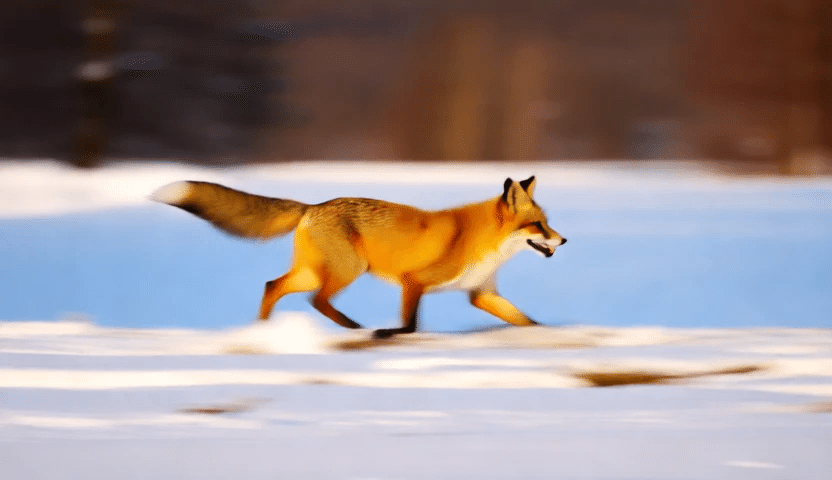
Text to Videoを実験した場合、VRAM消費は9.5GBでした。
https://note.com/api/v2/attachments/download/d703f40e6c2fae484945d094d1f870e6
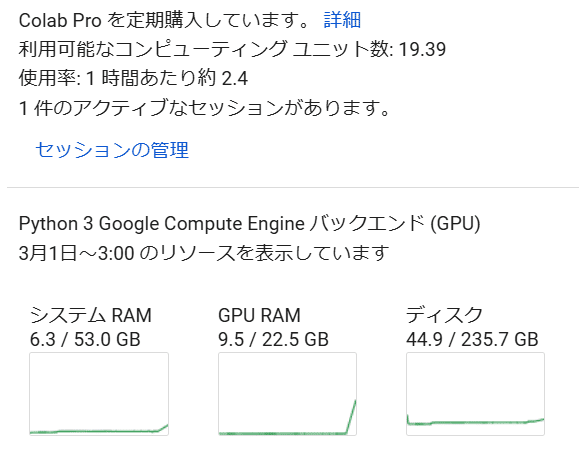
Image to Video
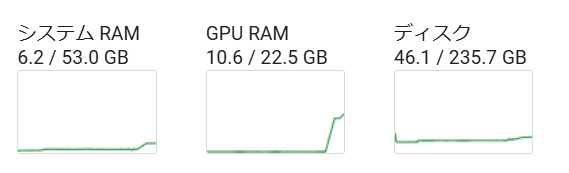
Image to Video を試した場合は10.6GBでした。
a cute anime girl with massive fennec ears and a big fluffy tail wearing a maid outfit turning around
というプロンプトで16fps、33フレーム、約2秒の動画です。
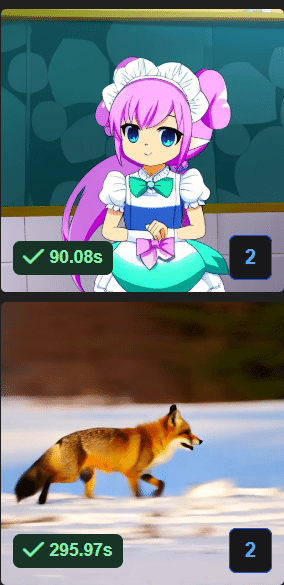
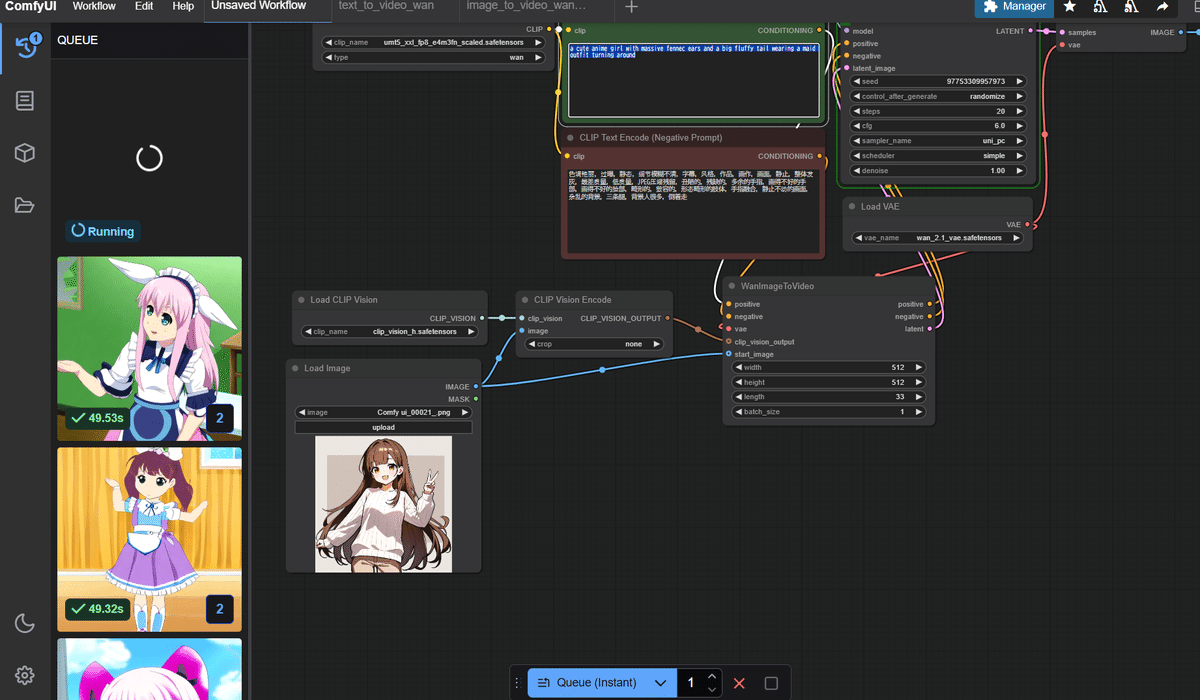
noteはアニメーションWebPをサポートしていない可能性がありますので保存してブラウザで再生してみることをおすすめします。





Loading tweet component... Loading tweet component... 限界を試すため、33フレームを329フレームにしてみます。 イテレーションあたり58秒、20秒の動画に19分かかりました。 出来は…あまり良くはありませんね!LatentのLengthを上げたぐらいでは上手な動画にはならないかもしれません。 Loading tweet component... Loading tweet component... なお L4 GPU CU消費は2.4CU/時間、1時間ほど試しても28円です。 日本の電気料金推移 最後にA100で実験してみます。 もちろん、あまり難しいことを考えずにすぐ試してみたい!という場合はAICU(アイキュー)が運営する「共有ComfyUI」もオススメです。 https://note.com/aicu/n/n731885b80a3c モデルのインストールも一時的に開放しています。Animagine XL 4の更新版「Animagine XL 4.0 Opt」と「Animagine XL 4.0 Zero」も利用できます。 ComfyUIの使い方にとって、Google Colabも、ゲーミングPCによるローカルGPUも、CPUも、クラウドGPUによる共有ComfyUIも「これが完璧」ということはなく、「それぞれに良いところ」があり、それを活かしていくのが良いと考えます。 AICUはオープンソースでの画像生成AIに長く参加してきたので、その本質を理解しています。多様なケースの利点について、皆さんの知見がありましたら、AICU.jpのコミュニティでお聞かせいただければ幸いです。 https://www.aicu.jp/x/free/discussion/d02d1561-b611-4234-9e78-9b53c3dbb582 モデルのインストールもご意見募集中です。 どんどん成長するサービスになっています! 運営チームいわく「動画モデルについても安全性が確認出来次第、導入できると良いな、ただしリクエストが有れば!」というお話でした。 近日発売予定の書籍の中にもそのような知見を共有していきたいですね。 https://note.com/aicu/n/nf5e8343921f3 Wan2.1をGoogle Colabで動かす具体的な方法については次回解説します。 https://note.com/aicu/n/ncb4fd8c45af5 ipynbについては文末で先行公開します。 AICU.jp の「共有ComfyUIプラン」参加者向けグループでもダウンロードリンクをお伝えします https://www.aicu.jp/x/comfyui/discussion/fe2e6b9d-95d5-4f40-9678-e356e6ab542d この記事の続きはこちらから https://note.com/aicu/n/n6c297874e343 Originally published at https://note.com on Feb 29, 2025.ビデオを長くするとどうなるか
WanImageToVideoノードの Width, Hight 512に続く「length」を329にしてみます。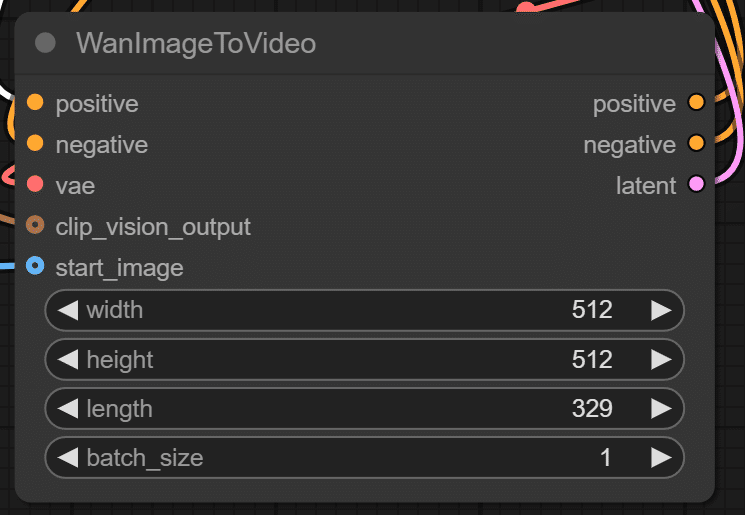
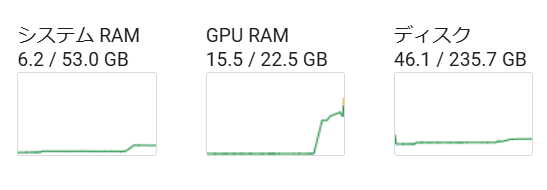
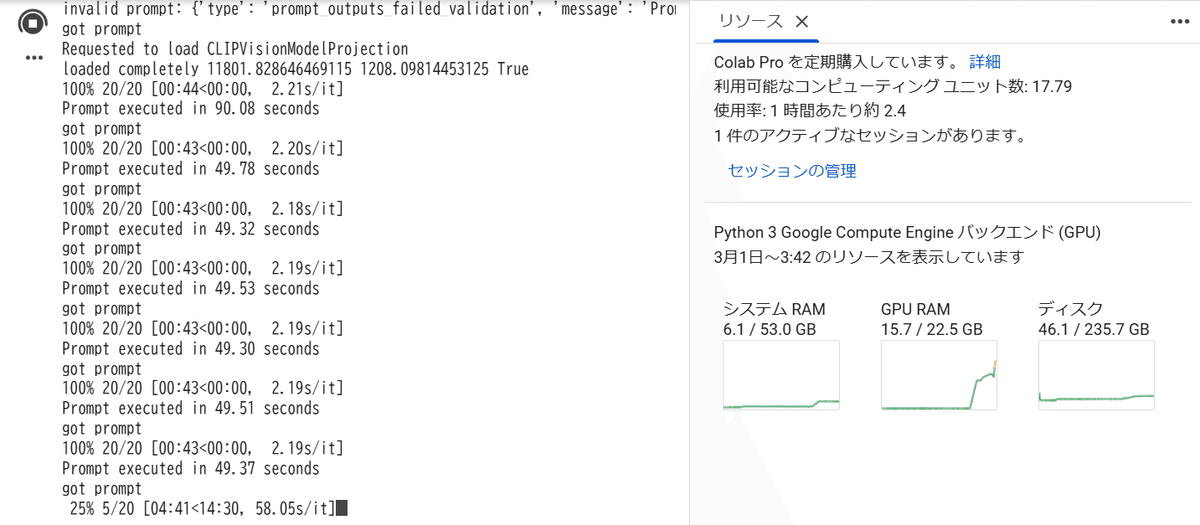
結論としてはVRAMは 15.7GBが最大であり、パンクすることはありませんでした。15.7GBにリミットが設定されているようです。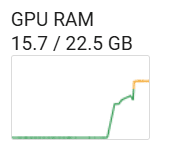
日本のkWhあたりの平均的な電気代は31円であることを考えると、Google Colabがいかに安すぎるかは認識しなければなりません。
https://www.enecho.meti.go.jp/about/pamphlet/energy2023/02.htmlA100での実験
1時間あたり必要なCUは8.47CU、1時間あたり約100円です。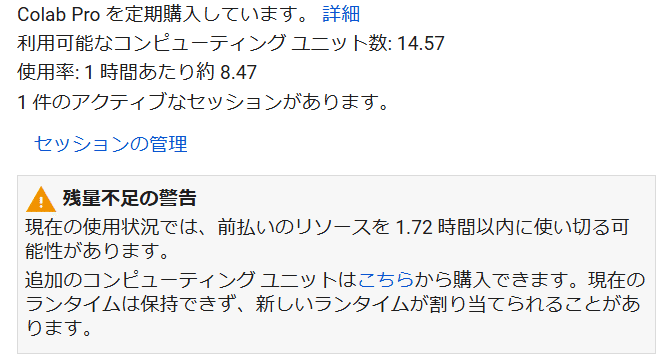
共有ComfyUIとGoogle Colabの比較
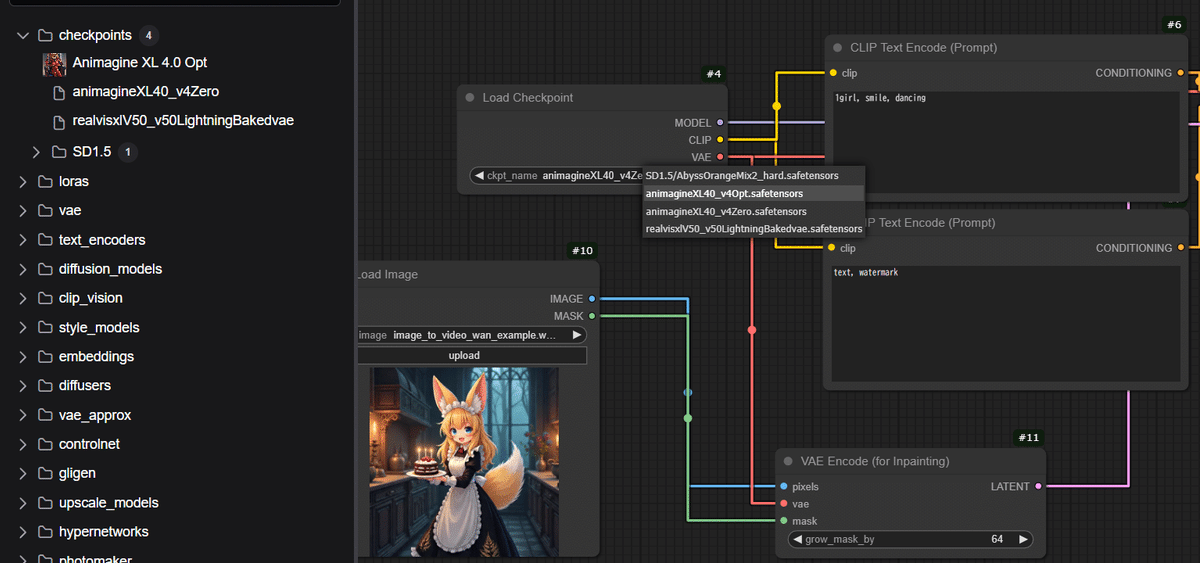
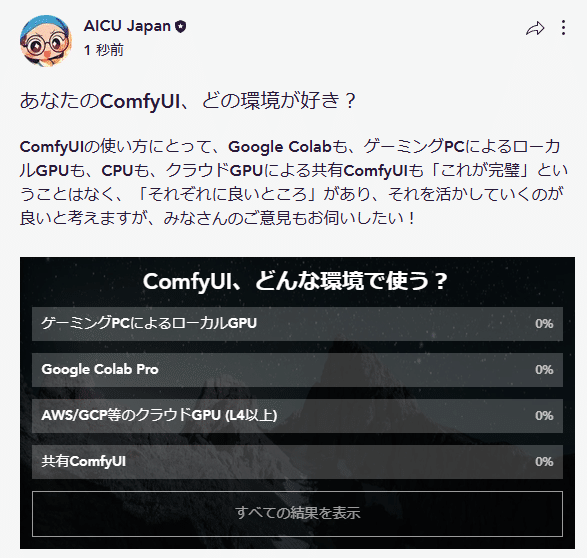 https://www.aicu.jp/x/free/discussion/d02d1561-b611-4234-9e78-9b53c3dbb582
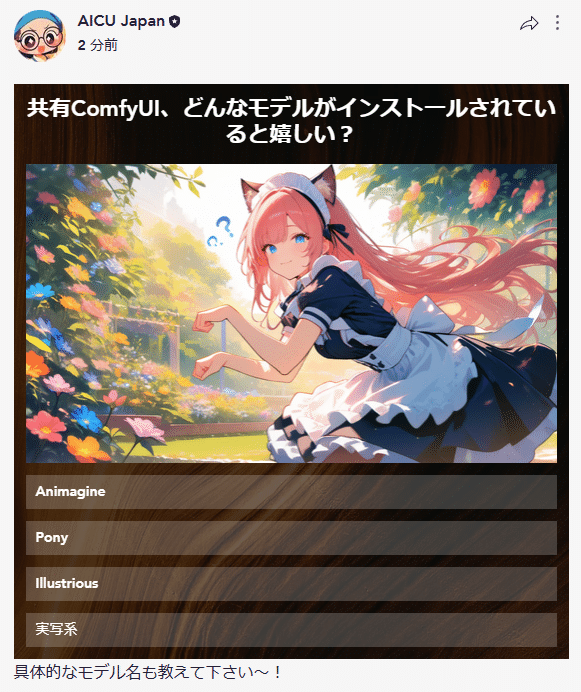 https://www.aicu.jp/x/free/discussion/f8bd25e0-8f00-4fb0-b0ad-388d83a53d7e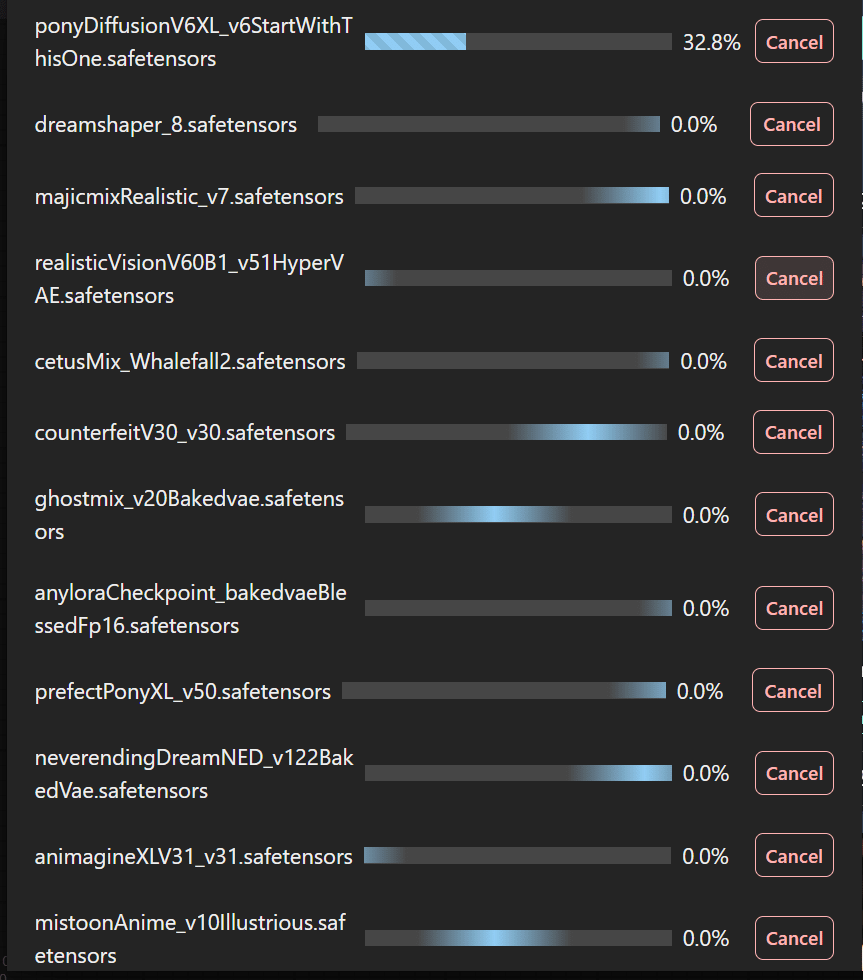
みなさまのComfyUIの知見をお寄せください!