
[ComfyMaster17] アウトペインティングで、画像の枠を超える! #ComfyUI

![Cover Image for [ComfyMaster17] アウトペインティングで、画像の枠を超える! #ComfyUI](/assets/2024-09/nd89f01669ee6.png)
画像サイズの [枠]ワクにとらわれず、さらに広大な世界を描きたいと思ったことはありませんか?
ComfyUIのOutpainting(アウトペインティング)機能を使えば、既存の画像をキャンバスのように拡張し、周囲の景色や状況をAIが自動的に生成してくれるのです。画像の境界線を越えて、新たなストーリーを紡ぎ出すことができます。漫画やバナー画像をつくるときにとても便利です。
こんにちわ、AICU media編集部です。
「ComfyUI マスターガイド」第17回目になります。
本記事では、ComfyUIのOutpaintingの基本的な使い方から、具体的なワークフロー、そしてその無限の可能性についてご紹介します。
前回はこちら
https://ja.aicu.ai/comfyui20240915/
1. Outpaintingとは
Outpainting(アウトペインティング)は、既存の画像の境界を超えて拡張し、新しい視覚的要素を生成する画像処理技術です。これは、元の画像のコンテキストを維持しながら、画像の外側に新しい内容を追加することができます。
▼[参考]Automatic1111での利用例
https://note.com/aicu/n/n8e03ec356736
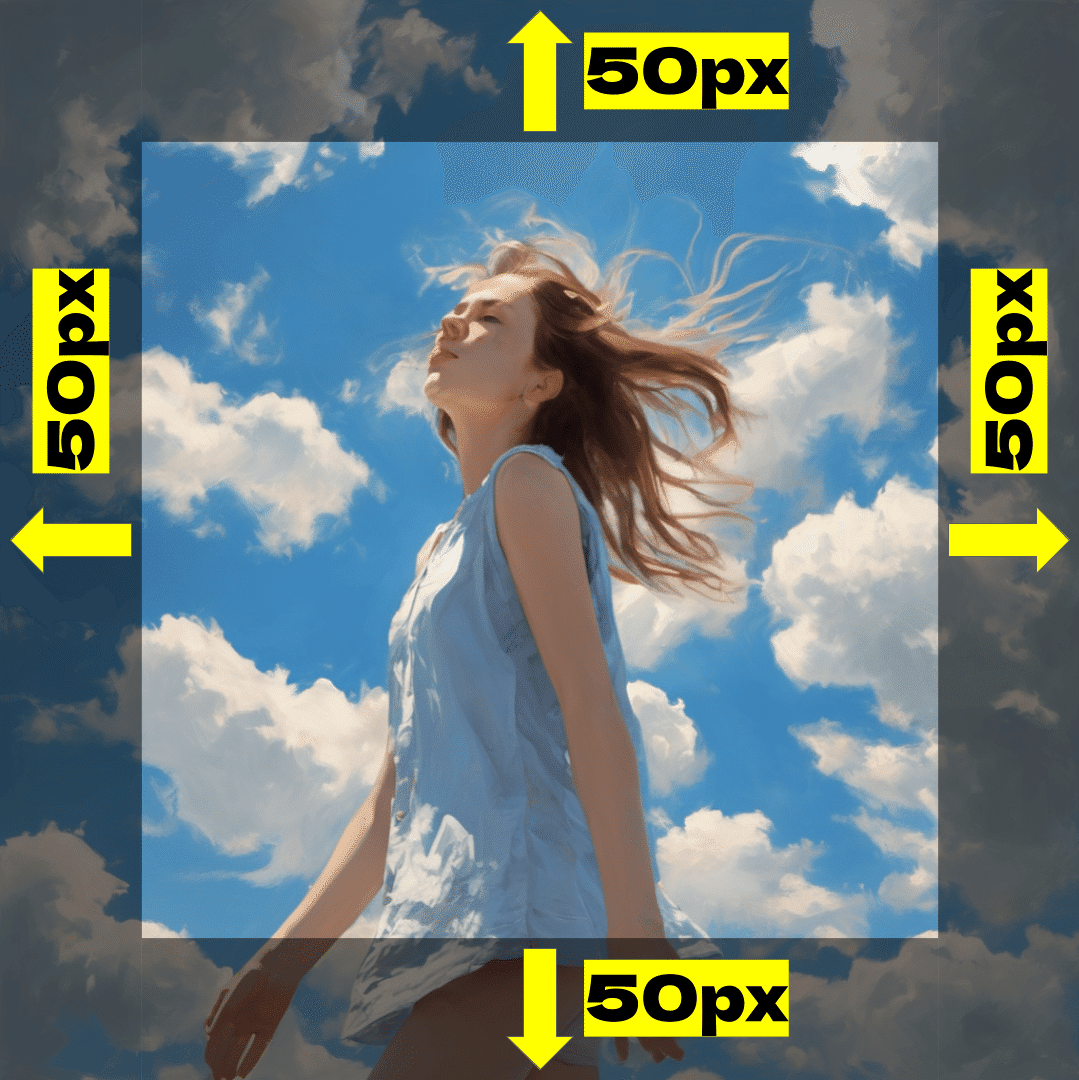
例えば、上下左右に50pxの拡張をする場合、以下のようになります。拡張部は、元画像のコンテキストに従った内容になっています。
2. Outpaintingワークフロー
それでは、Outpaintingのワークフローを作成していきます。
✨️便利なGoogle Colabノートブックとサンプルjsonファイルは文末にて✨️
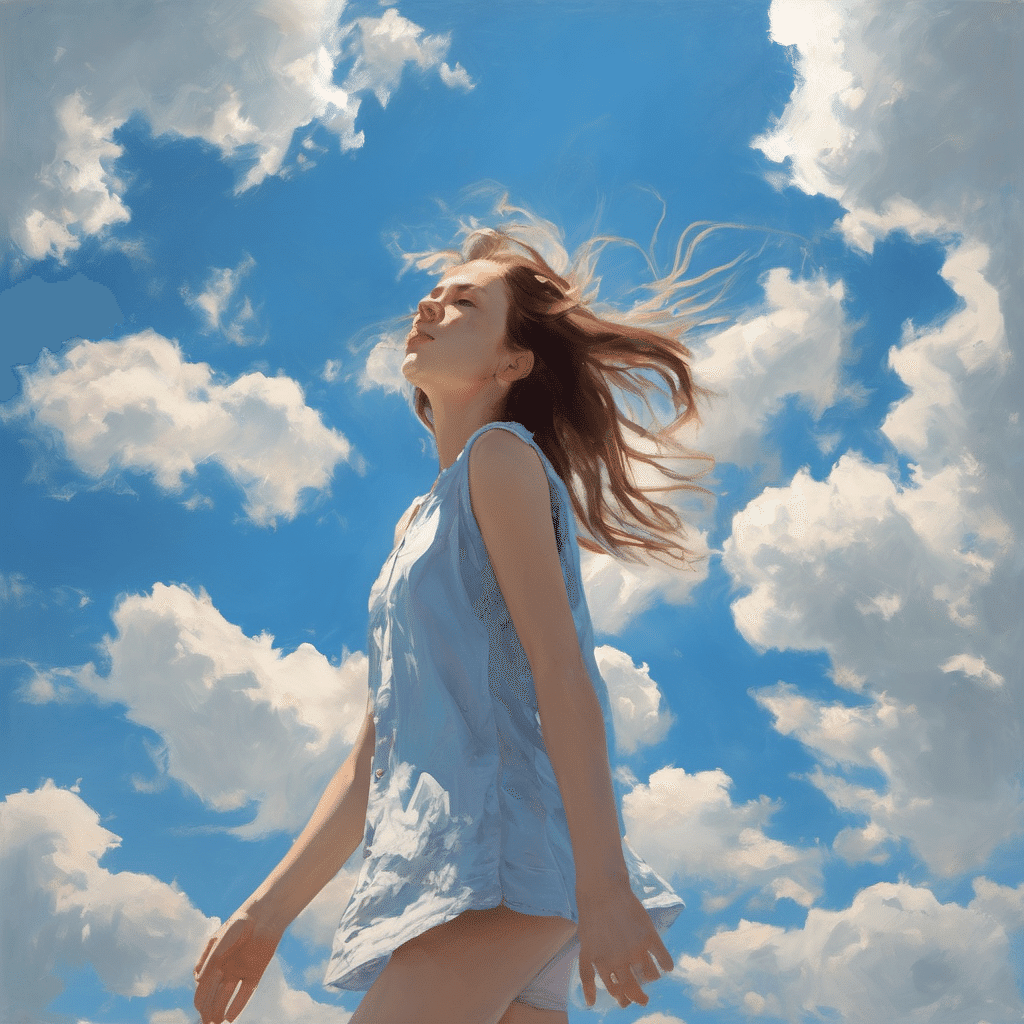
ここでは、以下の画像を縦に拡張してみます。
最終的なワークフローは以下になります。

さて、自分でアウトペインティングのワークフローを作ってみましょう!
- メニューの 「Load Default」 をクリックし、標準のワークフローをロードした状態にします。モデルは 「stable-diffusion-xl-base-1.0」 を使用します。

- 次に 「Load Image」 ノードを追加し、「choose file to upload」 から対象の画像をアップロードします。

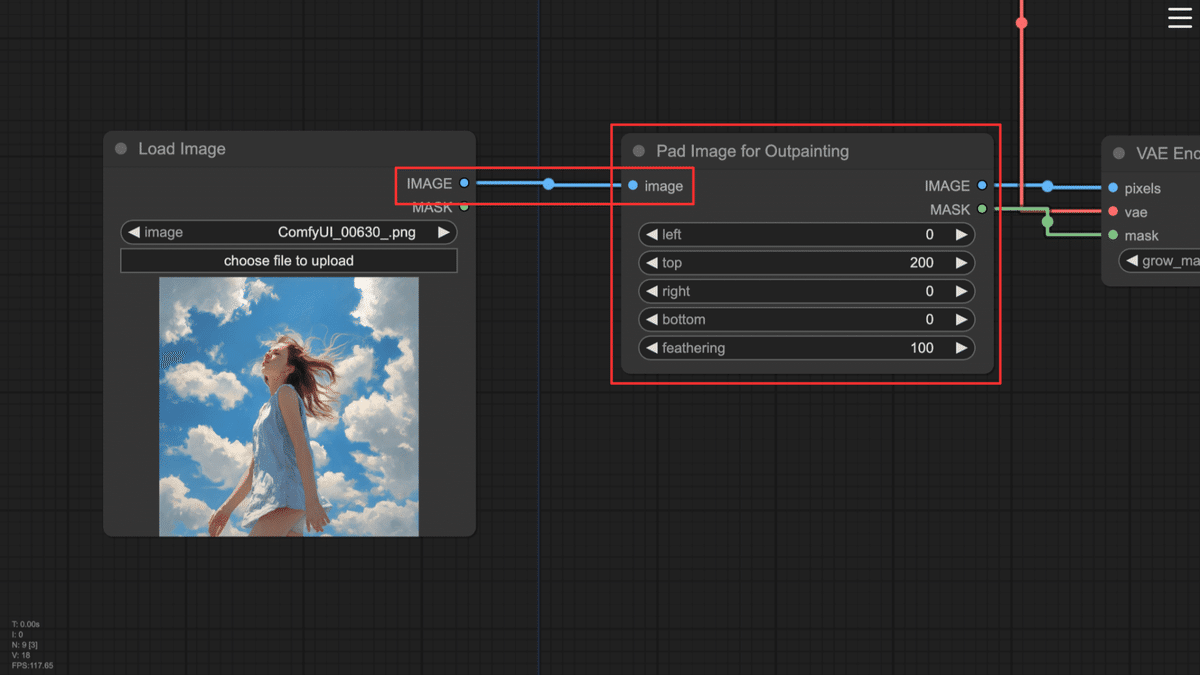
- 次に空白をダブルクリックして 「Pad Image for Outpainting」 を追加し、「Load Image」 の出力 「IMAGE」 と、「Pad Image for Outpainting」 の入力 「image」 を接続します。
-
「Pad Image for Outpainting」 では、left、top、right、bottomにピクセル単位で拡張するサイズを指定できます。また、feathering(フェザリング) は、画像の端をぼかして滑らかに周囲と馴染ませる技術です。outpaintingでは、元の画像と新しく生成した部分の境界をなめらかにつなぐために使用されます。今回は、topに200px、featheringに100pxを指定しました。
-
拡張部分にあまり大きな値を設定しすぎないことがコツです!
-
とはいえ小さすぎると描画できない要素(この場合は雲)もあるので調整しながら何回か生成するのがオススメです。

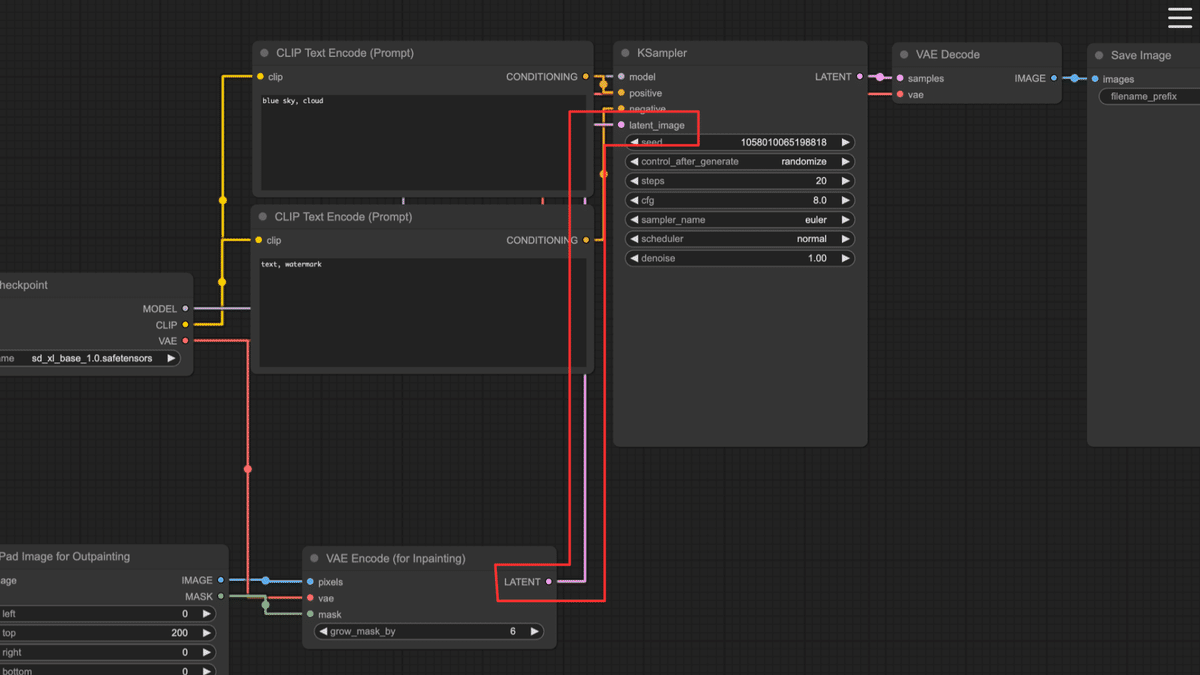
- 次に 「VAE Encode (for Inpainting)」 ノードを追加し、「Pad Image for Outpainting」 ノードの出力 「IMAGE」 と 「MASK」 を、それぞれ 「VAE Encode (for Inpainting)」 ノードの入力 「pixels」 と 「mask」 に接続、「Load Checkpoint」 ノードの出力 「VAE」 を 「VAE Encode (for Inpainting)」 ノードの入力 「vae」 に接続します。

- 次に 「VAE Encode (for Inpainting)」 ノードの出力 「LATENT」 を 「KSampler」 ノードの入力 「latent_image」 に接続します。
-
これで生成する準備が完了しました。
-
上のCLIP(ポジティブプロンプト)に拡張したい画像のプロンプトとして「blue sky, cloud 」を設定します。
-
「Queue Prompt」 をクリックし、生成を実行します。以下が生成結果です。しっかり上部に拡張されていることがわかります。

- 次は 「Pad Image for Outpainting」 ノードの 「left」 に512pxを設定し、横長に画像を拡張してみました。

- 拡張した画像に対して、さらに繰り返し拡張を加えていくことも可能です。以下の画像は、上側の拡張を数回行ったものになります。

3. まとめ
ComfyUIのOutpainting機能は、画像編集の可能性を大きく広げる画期的なツールです。シンプルな操作で、画像の境界線を越えて世界を拡張し、想像力豊かな表現を実現することができます。風景写真の拡張、イラストのストーリー展開、漫画制作、バナー画像制作、あるいは全く新しい画像の創造など、その用途は多岐に渡ります。ぜひ、ComfyUIのOutpaintingを試して、あなたのクリエイティビティを解き放ち、新たな表現の世界を切り開いてください。
次回は、image-to-imageの方法を紹介します。乞うご期待!
X(Twitter)@AICUai もフォローよろしくお願いいたします!
画像生成AI「ComfyUI」マスターPlan
画像生成AI「Stable Diffusion」特に「ComfyUI」を中心としたプロ向け映像制作・次世代の画像生成を学びたい方に向けたプランです。最新・実用的な記事を優先して、ゼロから学ぶ「ComfyUI」マガジン からまとめて購読できます。 メンバーシップ掲示板を使った質問も歓迎です。
-
メンバー限定の会員証が発行されます
-
活動期間に応じたバッジを表示
-
メンバー限定掲示板を閲覧できます
-
メンバー特典記事を閲覧できます
-
メンバー特典マガジンを閲覧できます
-
動画資料やworkflowといった資料への優先アクセスも予定
ゼロから学ぶ「ComfyUI」マガジン
https://note.com/aicu/m/md2f2e57c0f3c
マガジン単体の販売は1件あたり500円を予定しております。
2件以上読むのであればメンバーシップ参加のほうがお得です!というのもメンバーシップ参加者にはもれなく「AICU Creator
Union」へのDiscordリンクをお伝えし、メンバーオンリー掲示板の利用が可能になります。
https://note.com/aicu/membership/boards/61ab0aa9374e/posts/db2f06cd3487?from=self
もちろん、初月は無料でお試しいただけます!
毎日新鮮で確かな情報が配信されるAICUメンバーシップ。
退会率はとても低く、みなさまにご満足いただいております。
✨️オトクなメンバーシップについての詳細はこちら
https://ja.aicu.ai/comfyui20240731/
この記事の続きはこちらから https://note.com/aicu/n/nd89f01669ee6
Originally published at https://note.com on Sept 17, 2024.